FL
Flameshotv14.0.0
WindowsmacOSLinux
GPL-3.0
18–39 MB
开源截图标注工具,截完直接画框、打码、加箭头,Windows / macOS / Linux 通用。
官方下载
Windows 64 位(MSI)
官方 Release · 18.1 MB
前往下载 ↗macOS(Apple 芯片)
官方 Release · 38.5 MB
前往下载 ↗Linux(AppImage,解压后运行)
官方 Release · 54.8 MB
前往下载 ↗SHA256 b3c38680c792410812e787d48ac1825c771fb044380d45789719b9e8373327ea
它解决什么问题
截图之后最常见的两个需求是:画个红框指出问题、把敏感信息打码。 系统自带截图工具通常只给你一支笔,画完还得再开图片编辑器。
Flameshot 把"截 + 标 + 存/复制"压在一个流程里:框选区域后立刻出现标注工具栏, 矩形、箭头、文字、马赛克、序号标注全都在,画完回车就能直接粘贴出去。
主要特点
- 截完即标:框选后原地出现工具栏,不用切换到图片编辑器
- 标注工具齐全:矩形、圆形、箭头、画笔、文字、马赛克/模糊打码、序号标记
- 颜色与粗细可调:适合做教程和 bug 报告
- 上传图床:可配置 Imgur 等图床,一键上传拿链接
- 命令行可调用:能配合脚本做定时截图、窗口截图
- 跨平台:Windows / macOS / Linux 都能用,Linux 上尤其流行
系统要求
| 平台 | 要求 |
|---|---|
| Windows | Windows 10 及以上(64 位) |
| macOS | macOS 11 及以上,Intel 与 Apple 芯片均有包 |
| Linux | 主流发行版仓库一般直接有;也有 AppImage |
安装步骤
Windows:下载 MSI 双击安装。装完在托盘图标里可以设置快捷键。
macOS:Apple 芯片用 arm64 包,Intel 机器去官方下载页取 intel 版。
首次运行需要在「系统设置 → 隐私与安全性 → 屏幕录制」里给 Flameshot 授权,否则截出来是黑屏。
Linux:
# Debian / Ubuntu
sudo apt install flameshot
# Arch
sudo pacman -S flameshot
# 绑定快捷键(GNOME 示例)
gsettings set org.gnome.settings-daemon.plugins.media-keys.custom-keybinding:/org/gnome/settings-daemon/plugins/media-keys/custom-keybindings/custom0/ name 'flameshot'
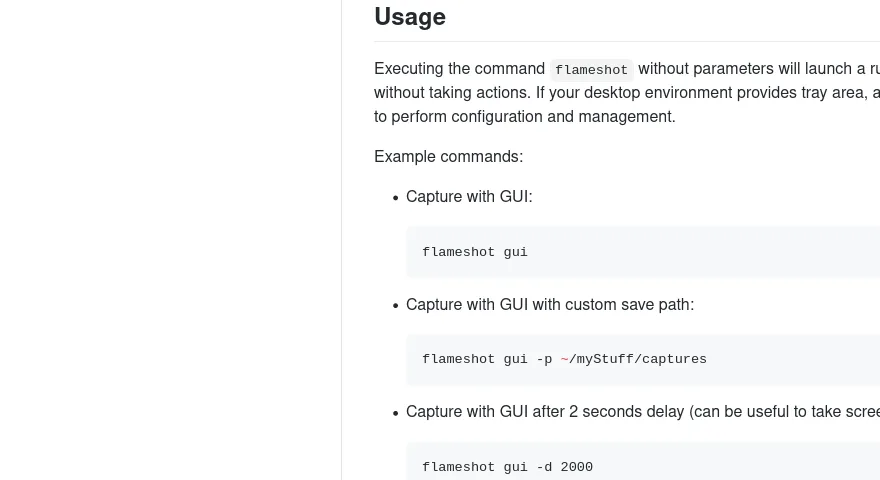
gsettings set org.gnome.settings-daemon.plugins.media-keys.custom-keybinding:/org/gnome/settings-daemon/plugins/media-keys/custom-keybindings/custom0/ command 'flameshot gui'
常见问题
Q:macOS 上截出来是黑屏/空白? 屏幕录制权限没给。到「系统设置 → 隐私与安全性 → 屏幕录制」勾选 Flameshot,然后完全退出应用重启(不是最小化)。
Q:能录屏吗? 不能,Flameshot 只做静态截图。需要录屏用 ShareX(Windows)或 OBS。
Q:和 Snipaste 比怎么样? Snipaste 的"贴图"功能(把截图钉在屏幕上对照)体验更好,也没有多余依赖; Flameshot 的开源协议更宽松、Linux 支持更原生、命令行调用更灵活。Windows 上两者都能装。
Q:为什么 Windows 版比 Linux 版小很多? Linux 的 AppImage 打包了完整的 Qt 运行库,Windows 的 MSI 依赖系统的运行库。
替代方案
- ShareX(Windows):功能最全,含录屏和 OCR,但只支持 Windows
- Snipaste(Windows/macOS):轻量、贴图好用,免费但不完全开源
- eSearch(全平台):截图 + 离线 OCR + 翻译
基本信息
| 当前版本 | 14.0.0 |
|---|---|
| 支持平台 | Windows、macOS、Linux |
| 许可方式 | GPL-3.0 |
| 安装包大小 | 18–39 MB |
| 官网 | https://flameshot.org/ |
| 最近更新 | 2026-10-23 |